写给师妹的指北
1.服务器连接
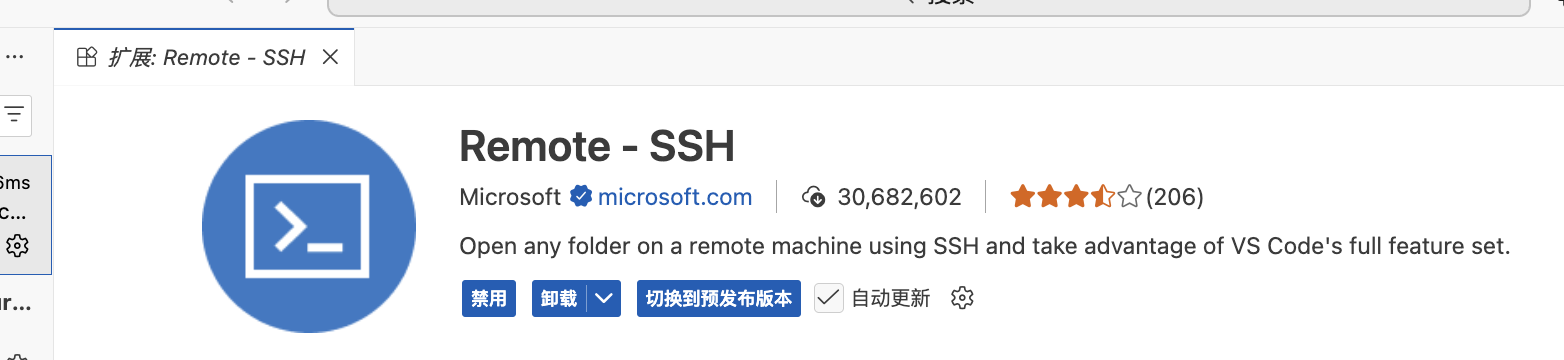
1.安装vscode的ssh插件
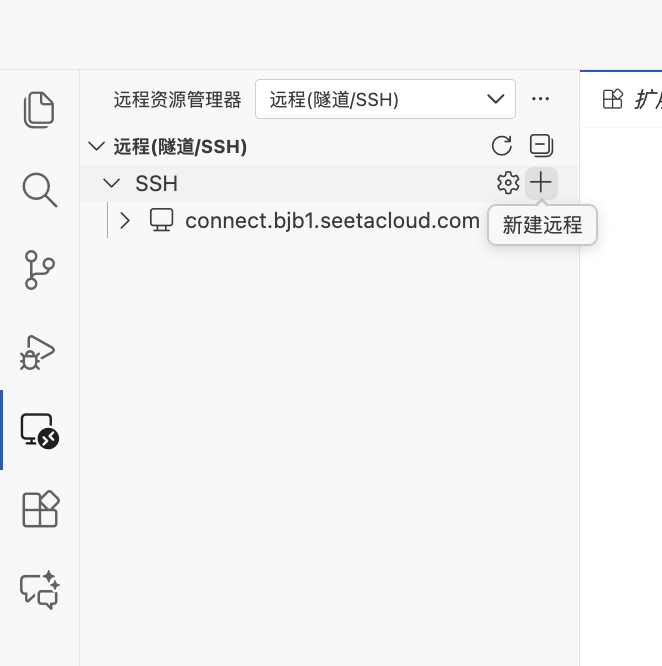
2.左边新建远程(下一次登陆点名称后面的小箭头直接连接了)
3.账号密码登陆,然后会有一个config文件

4.免密登陆(非必要,但是比较方便,所以也放一下)
在此截取知乎一段说明:
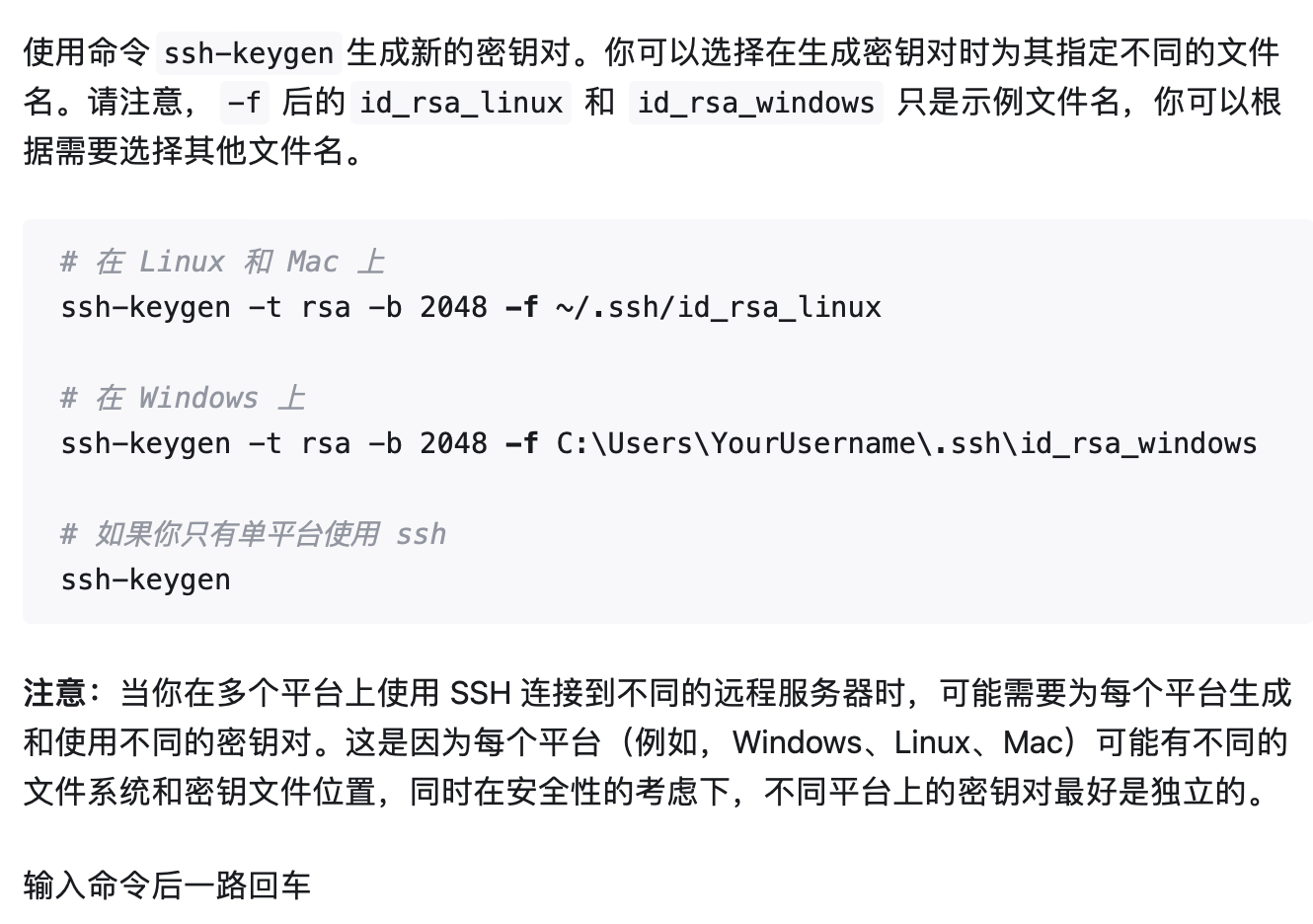
然后会在路径下生成两个文件,id_rsa_windows.pub和id_rsa_windows,前者是公钥,后者是私钥。
在用户的.ssh文件夹authorized_keys文件里粘贴公钥文件 (id_rsa_windows.pub) 的内容(没有文件夹的话可以手动创建一下)。
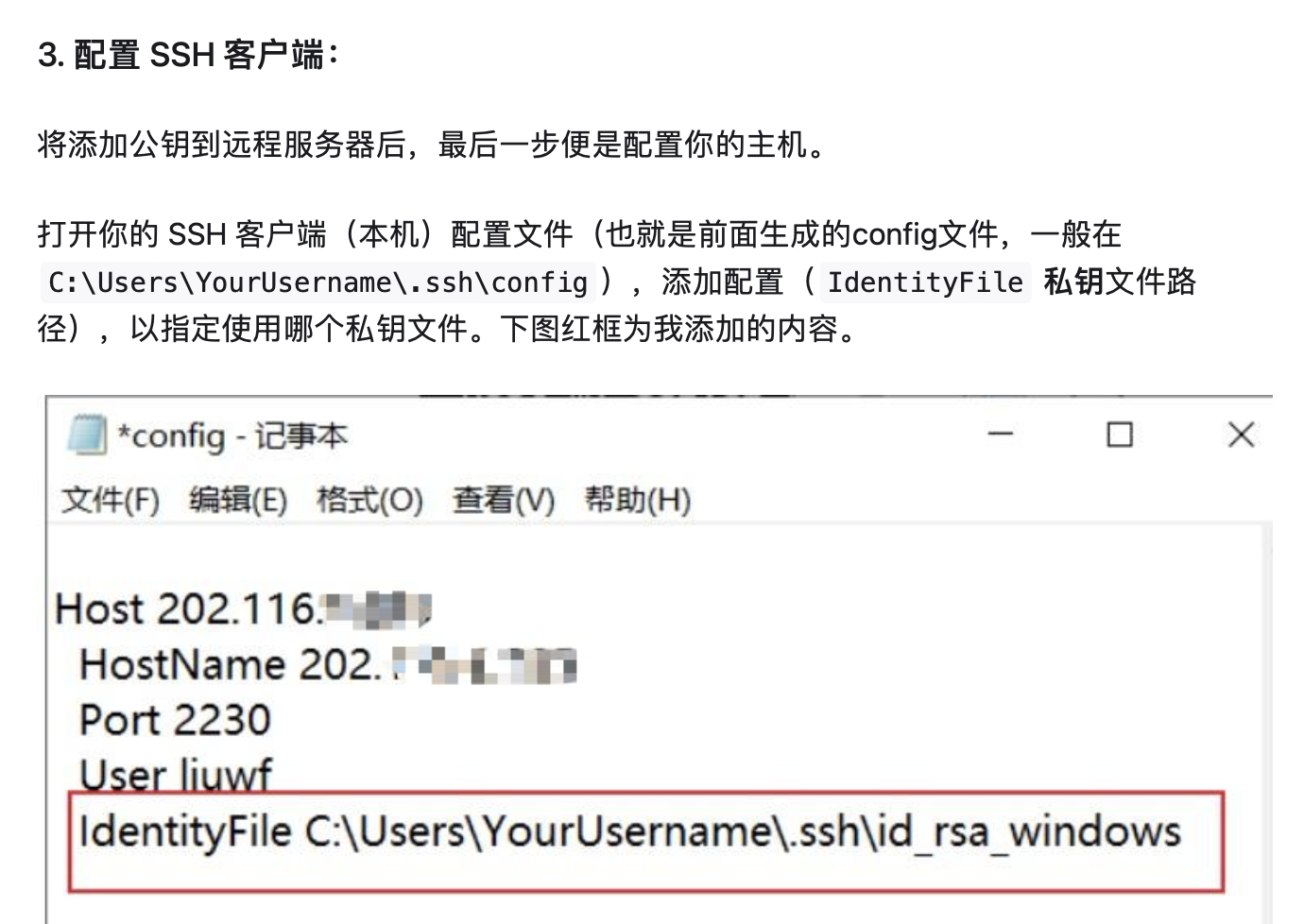
添加本地配置。时间有点久了所以我也忘了我具体是怎么做的了_(:з」∠)_
2.tmux/screen
我用的是tmux,好像推荐是screen来着,功能差不多。
我常用的指令其实只有这几个⬇️
#创建一个叫xxx的新窗口(输完这个指令终端底下会变绿),然后这之后它就会一直跑在服务器上,不用管你的电脑
tmux new -s xxx

#回到xxx的窗口
tmux attach -t xxx

#列出现在创建过的窗口的名字还有序号
tmux dl

#从外部删除这个窗口
tmux kill-session -t xxx
3.Linux常用指令
鉴于vscode资源管理器可以方便地移动删除创建文件文件夹,所以其实常用的指令也就只有这几个⬇️
#列出当前目录下的所有文件文件夹
ls

#进入某文件夹
cd

#退出到上一个文件夹
cd ..

#运行该目录下某python文件
python xxxx.py
4.虚拟环境
虚拟环境的目的是方便管理python包,因为每个项目的版本可能不太一样,删除起来也比较方便。每个环境安装单独的python包。
在此以conda为例。
#查看所有的虚拟环境
conda env list

#创建新的名为xxxx的conda环境(python版本默认为安装conda时候的python版本)
conda create -n xxxx

#若要指定python版本
conda create -n xxxx python=x.x

#linux下激活虚拟环境(这个跟windows下不一样)
source activate xxxx

#退出虚拟环境
conda source deactivate

#删除虚拟环境
conda env remove -n xxxx

#安装包(若要指定版本,后面接==版本号)
conda install xxxx

#查看已安装的包
conda list

#删除包
conda remove xxxx
5.WinSCP
方便地可视化地上传下载文件,官网直接下载即可。
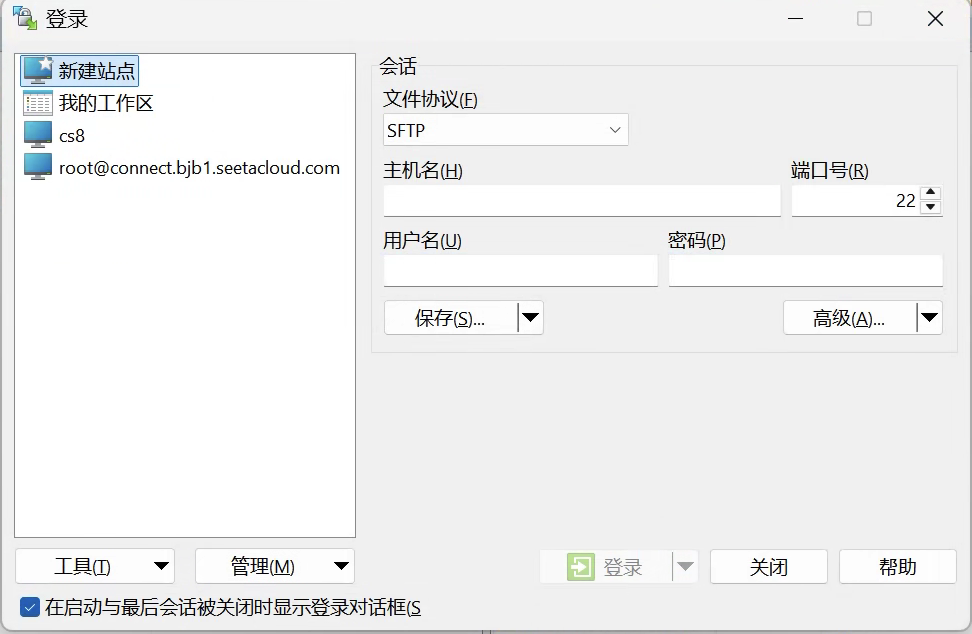
在WinSCP填入相应信息,然后登陆。
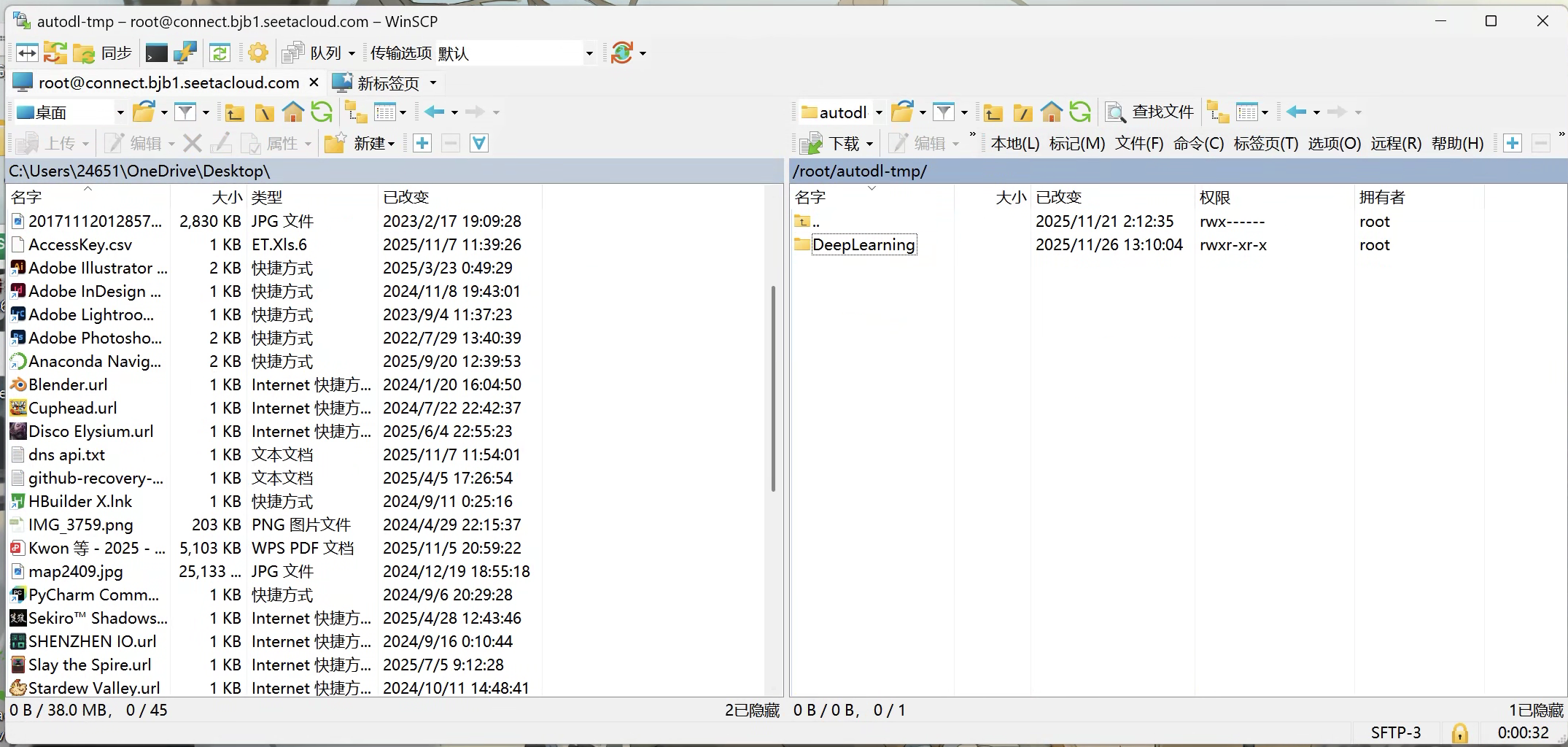
然后就可以传文件了!(忽略我乱七八糟的桌面)单个文件的话,vscode资源管理器对应文件下载即可。
在某些情况下,可能需要本地下载完某个文件,再传输到服务器上,这种情况用WinSCP比较方便。比如要用HuggingFace的某个模型,连接会很不稳定, 本地下好然后指定路径就比较好。
6.Copilot及其它
想必你已经用上copilot并且完成学生认证薅到会员了,那我便不再赘述~~
另外是一个我用来看程序干没干活并且cpu情况怎么样的指令:
#这个指令会显示当前python的所有进程
ps aux | grep python
最后祝你happy coding ♪(*^^)o∀*∀o(^^*)♪